Windows平台软件V2RayN使用教程
步骤1
在刚刚的页面中点击“Windows软件下载”,解压下载的压缩包,打开文件夹里蓝色圈里有个白色字母V图标的一个exe文件(V2RayN.exe,有个大写的N的那个)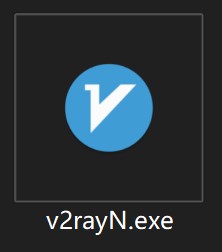
步骤2
如果此时弹出报错信息,你的电脑又是Windows 7系统,请回到刚刚的软件下载页面,下载增补包
如果没有报错信息,软件将正常运行,此时状态栏里应该出现软件图标
步骤3
左键单击状态栏里的软件图标,打开软件主界面
步骤4
点击主界面上的订阅图标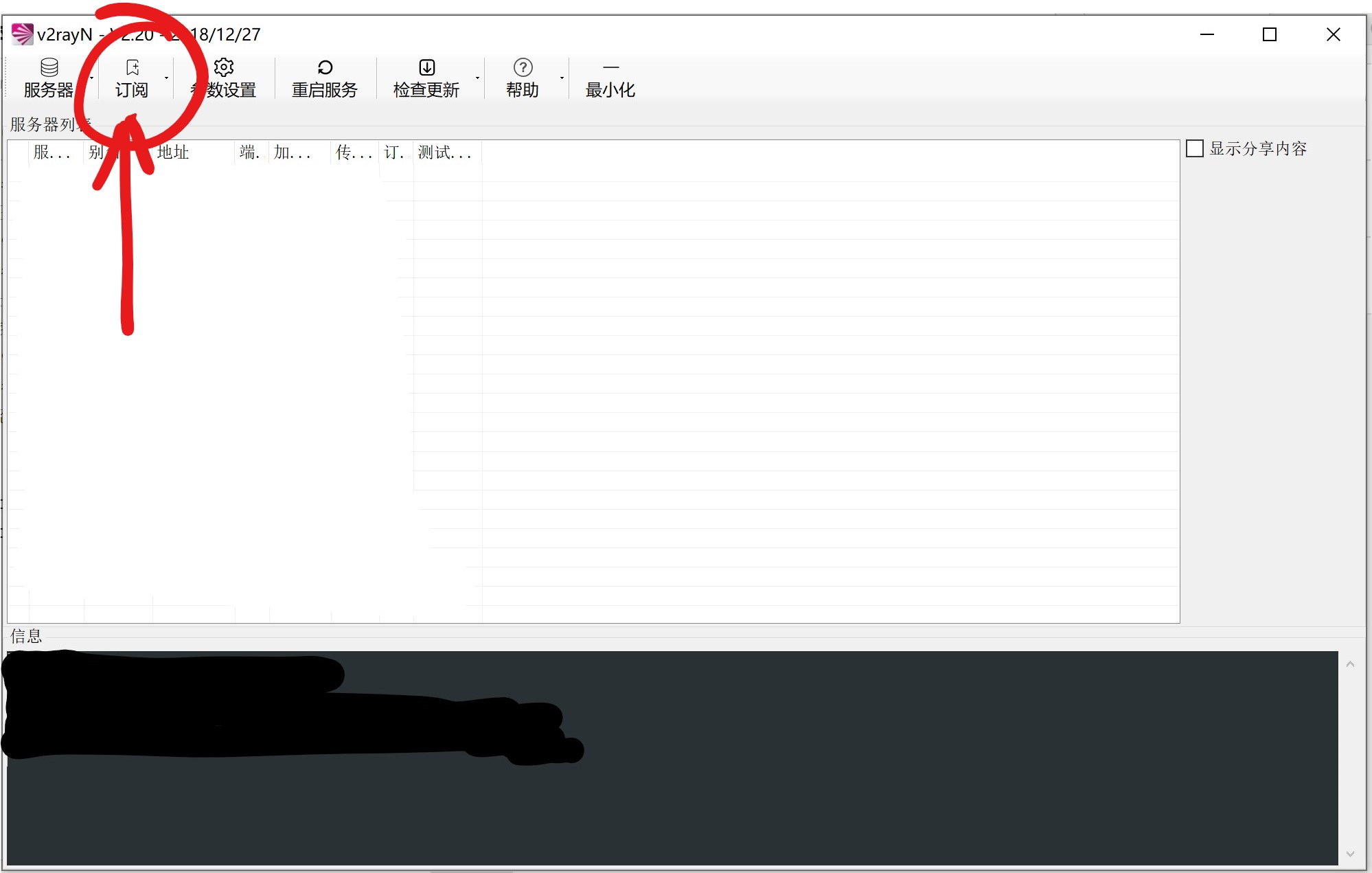
在子菜单中选择“订阅设置”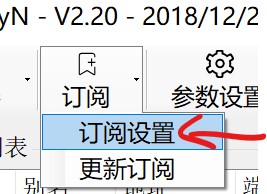
步骤5
在打开的窗口中,点击左下角的“添加”,输入备注“666”(这个地方其实可以随便填),将你刚刚获得的订阅链接粘贴到订阅链接里,并勾选“启用”,最后点击下方的“确定”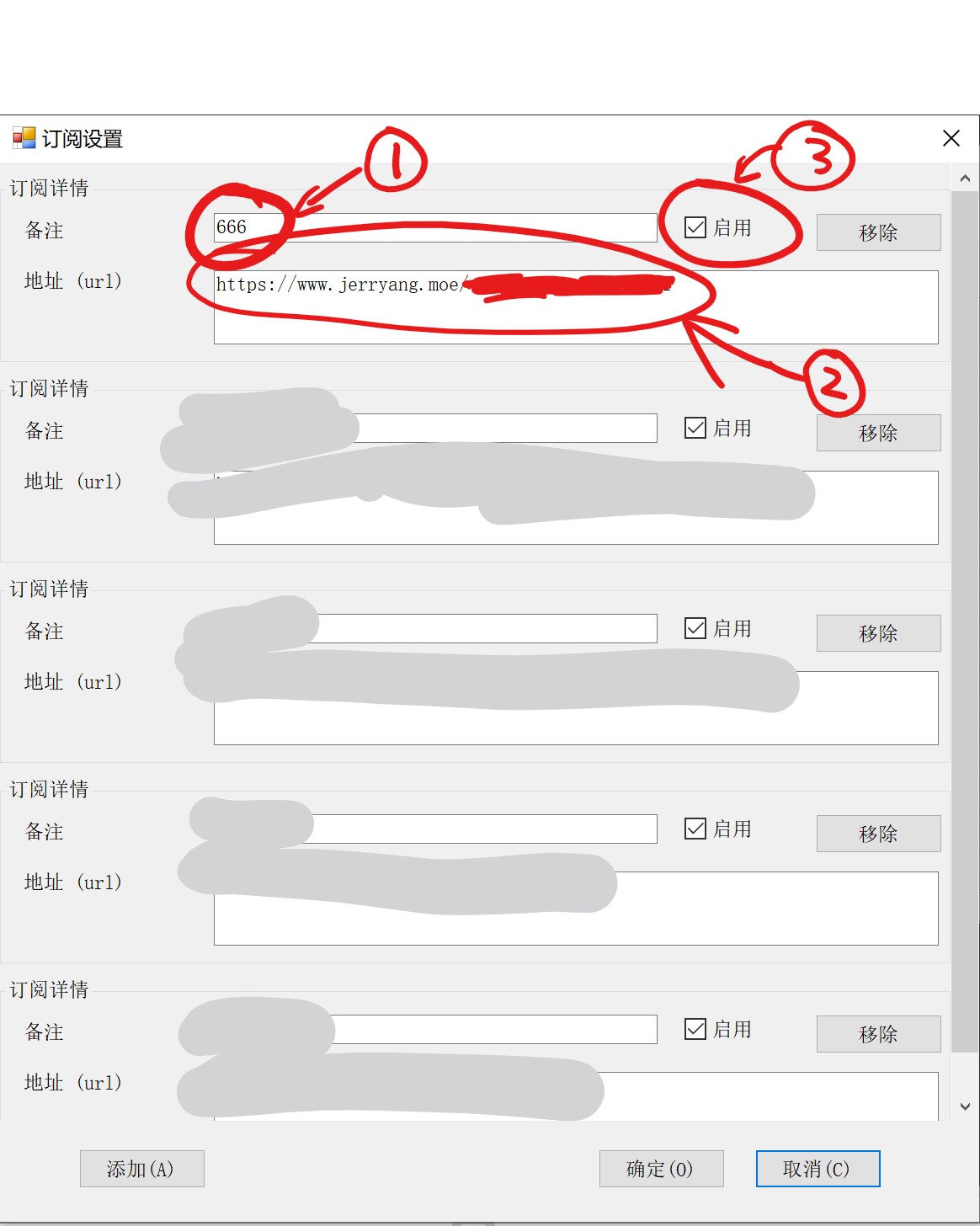
(图中的订阅链接仅为示范用,订阅链接是整个步骤的核心,没有订阅链接软件就无法运作)
步骤6
点击订阅图标子菜单中的“更新订阅”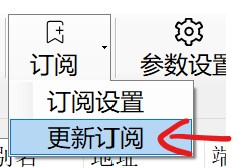
并等待下方黑色区域显示“获取订阅内容成功”
步骤7
右键单击主界面服务器列表里出现的一条内容,选择“设为活动服务器”
此时这条内容前面应该出现一个小勾“√”
步骤8
右键单击状态栏里的图标,点击“启用http代理”,并确保http代理选修前面打上小勾“√”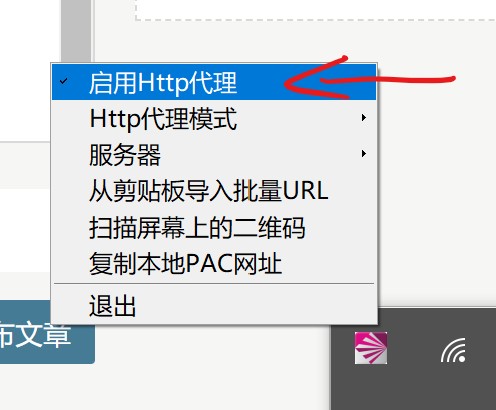
步骤9
将鼠标悬停在“http代理模式”上方,在左侧弹出的菜单中点击“全局模式”或“PAC模式”,确保小勾“√”位于这两个模式之一的前面
(全局模式是电脑上的所有流量都从VPN走,PAC模式是仅把常见被墙网站的流量走VPN,直连模式是所有流量都不走VPN,直连模式相当于没开VPN)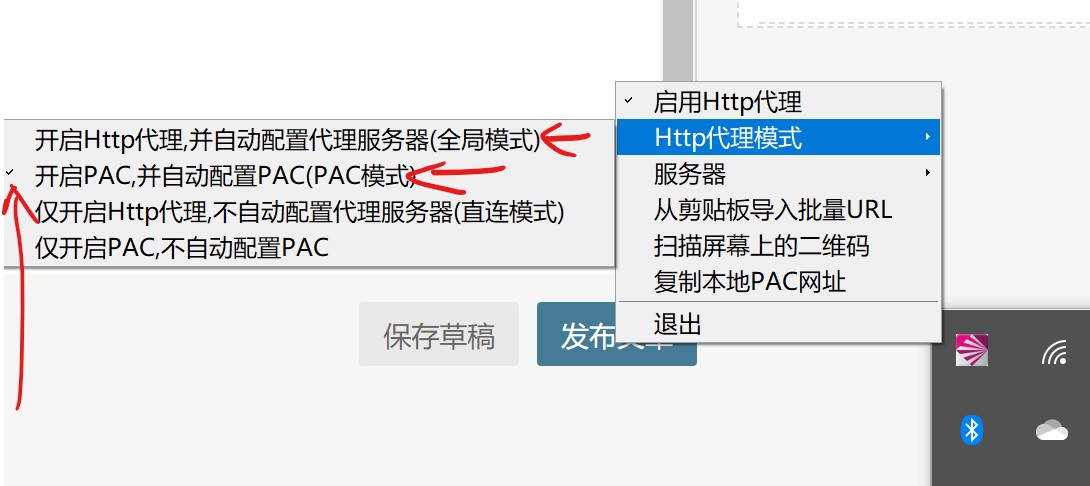
步骤10
打开Google.com测试是否成功